一、企业指南
企业指南涵盖从注册入驻到发布职位、管理简历的全流程操作说明。
1.1 企业入驻
📋 流程概览
企业入驻 Runlink AI HR 平台只需四步:
🏠
1. 进入首页 → 企业入口
📝
2. 注册填写信息提交注册
📄
3. 认证上传执照(AI识别)
✅
4. 完成审核通过→发布职位
首页 → 企业入口
├── ① 老用户:邮箱+密码 → 直接登录 → 企业后台
└── ② 新用户:立即注册 → 填写资料 → 上传营业执照(AI识别) → 提交审核
1 首页 → 进入企业入口

2 登录 / 注册选择
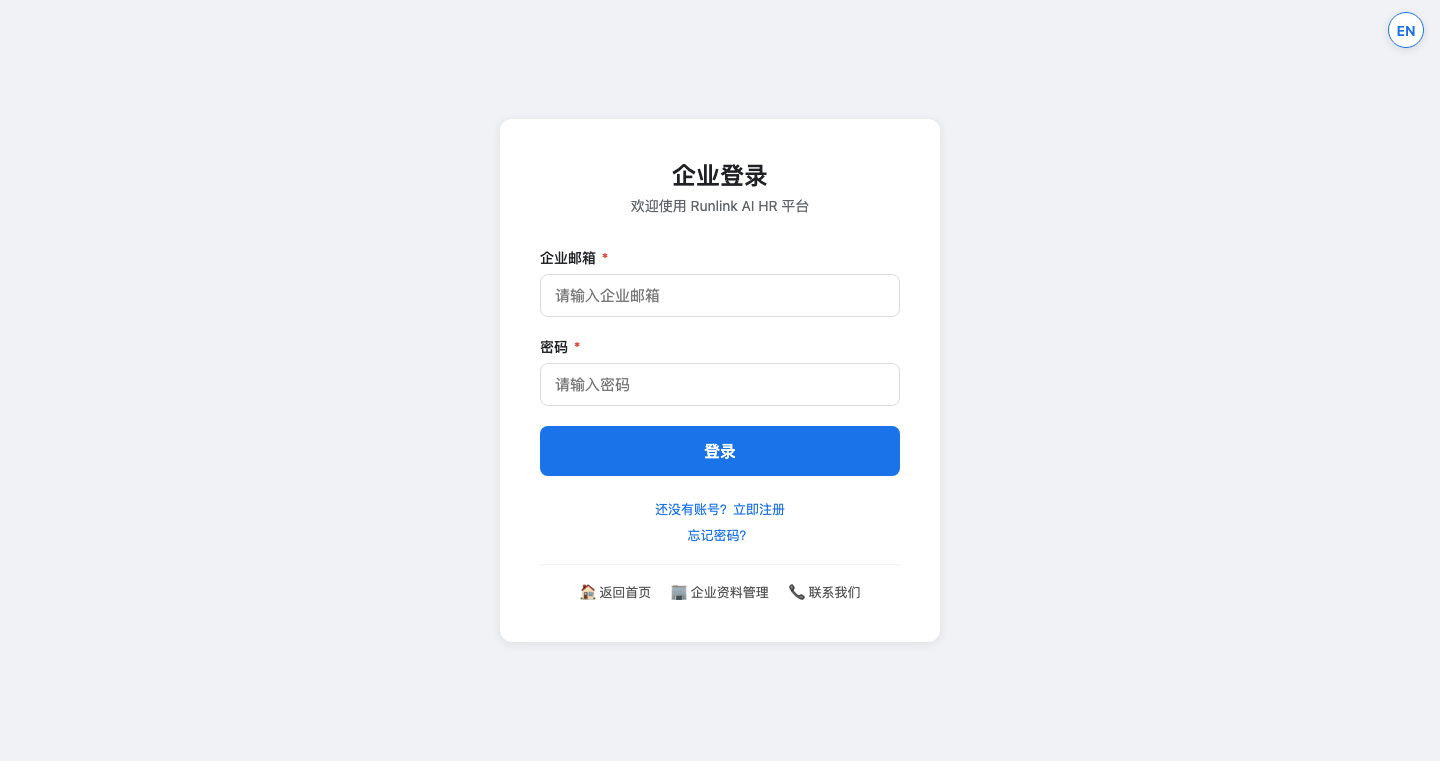
企业登录页面 — 登录或注册
① 老用户登录
- 输入企业邮箱
- 输入密码
- 点击「登录」
- 系统自动检测:
- ✅ 已认证 → 仪表盘 Dashboard
- ⏳ 未认证 → 企业认证页
- ❌ 密码错误 → 提示错误
② 新用户注册
点击「还没有账号?立即注册」进入注册页面。
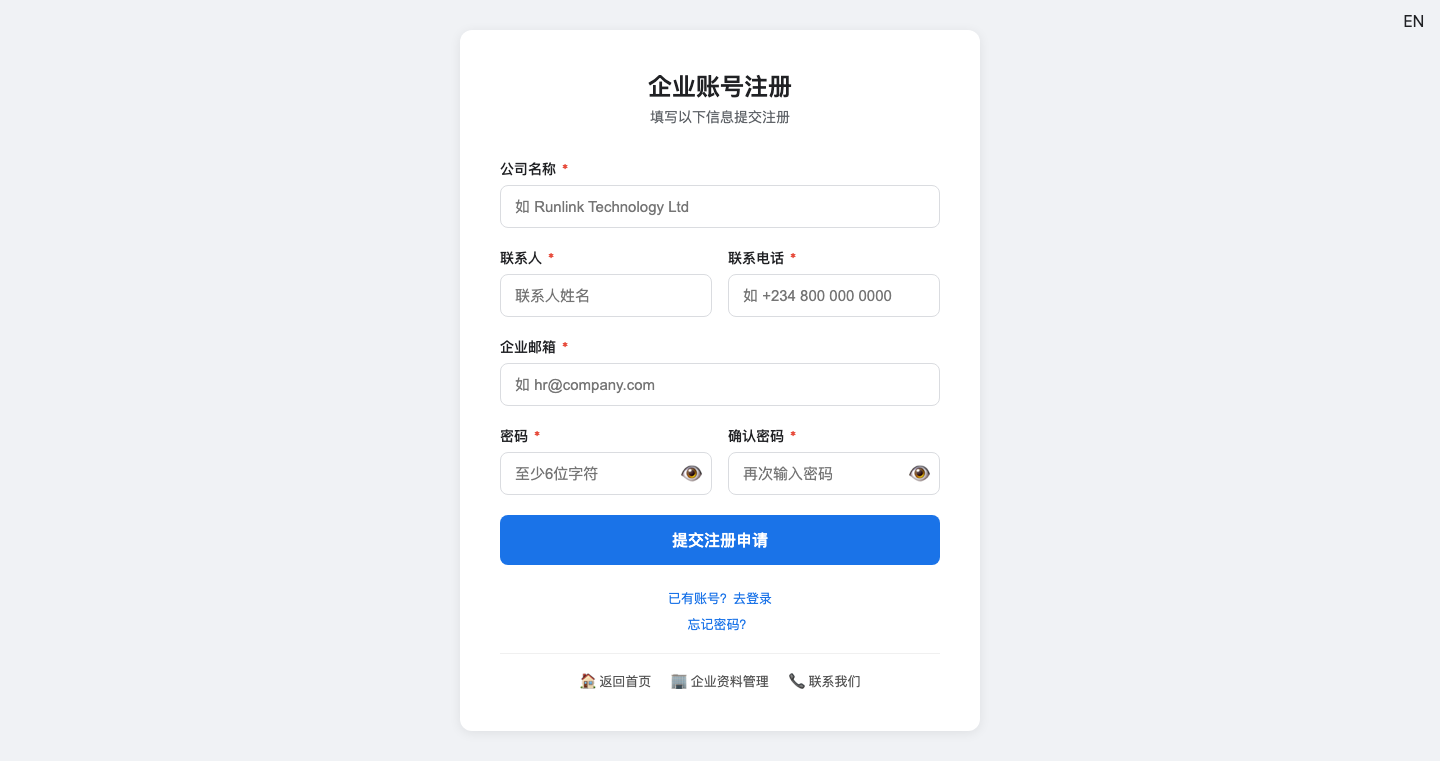
注册页面 — 填写公司资料
| 字段 | 说明 |
|---|---|
| 公司名称 | 必填 |
| 联系人 | 必填 |
| 联系电话 | 必填 |
| 企业邮箱 | 必填 |
| 密码 | 必填,至少6位 |
| 确认密码 | 必填 |
📌 点击「提交注册」→ 自动跳转认证页。
3 企业资质认证
3-1 上传营业执照(AI 自动识别)
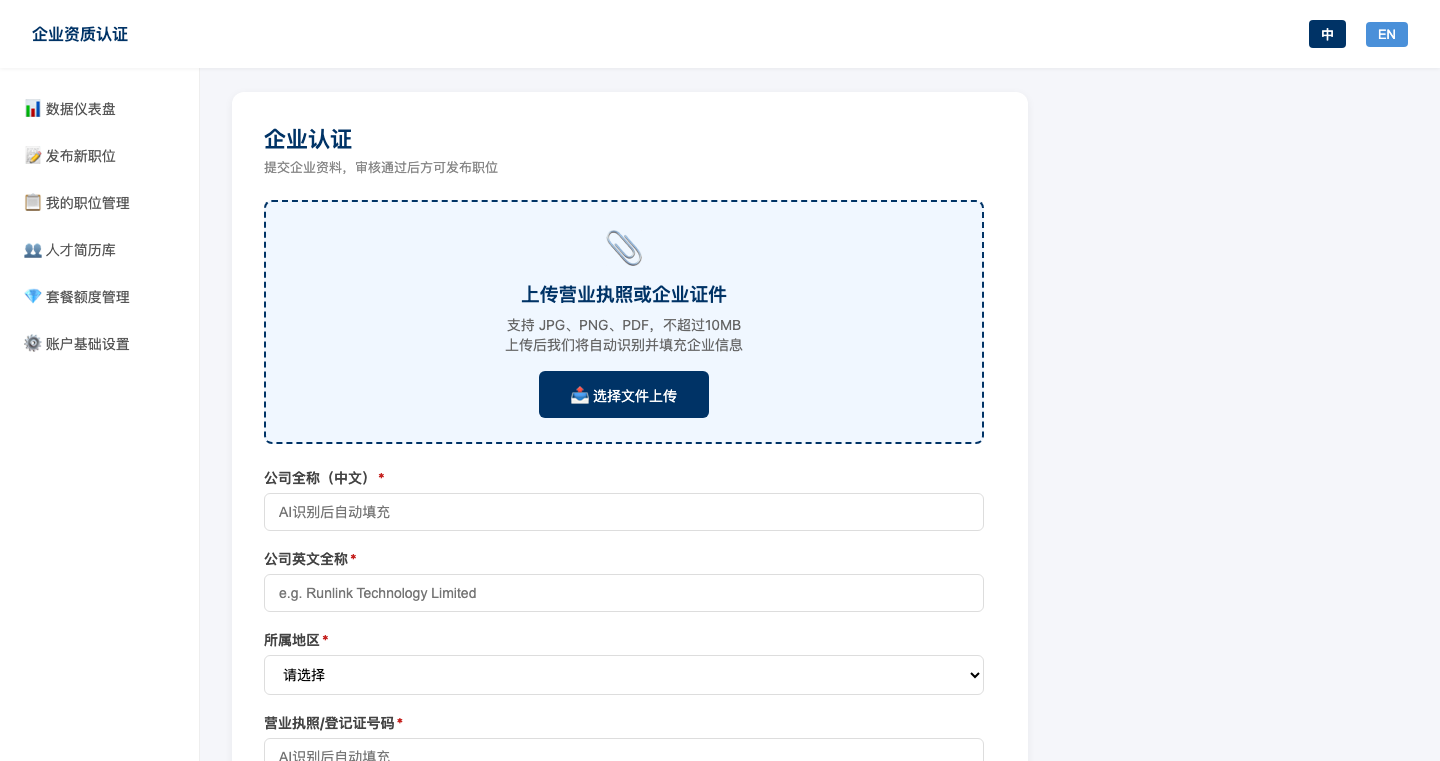
上传营业执照 — AI 自动识别
- 点击「选择文件上传」
- 支持格式:JPG / PNG / PDF(≤5MB)
- AI 自动识别并填充公司信息
3-2 核对并填写信息
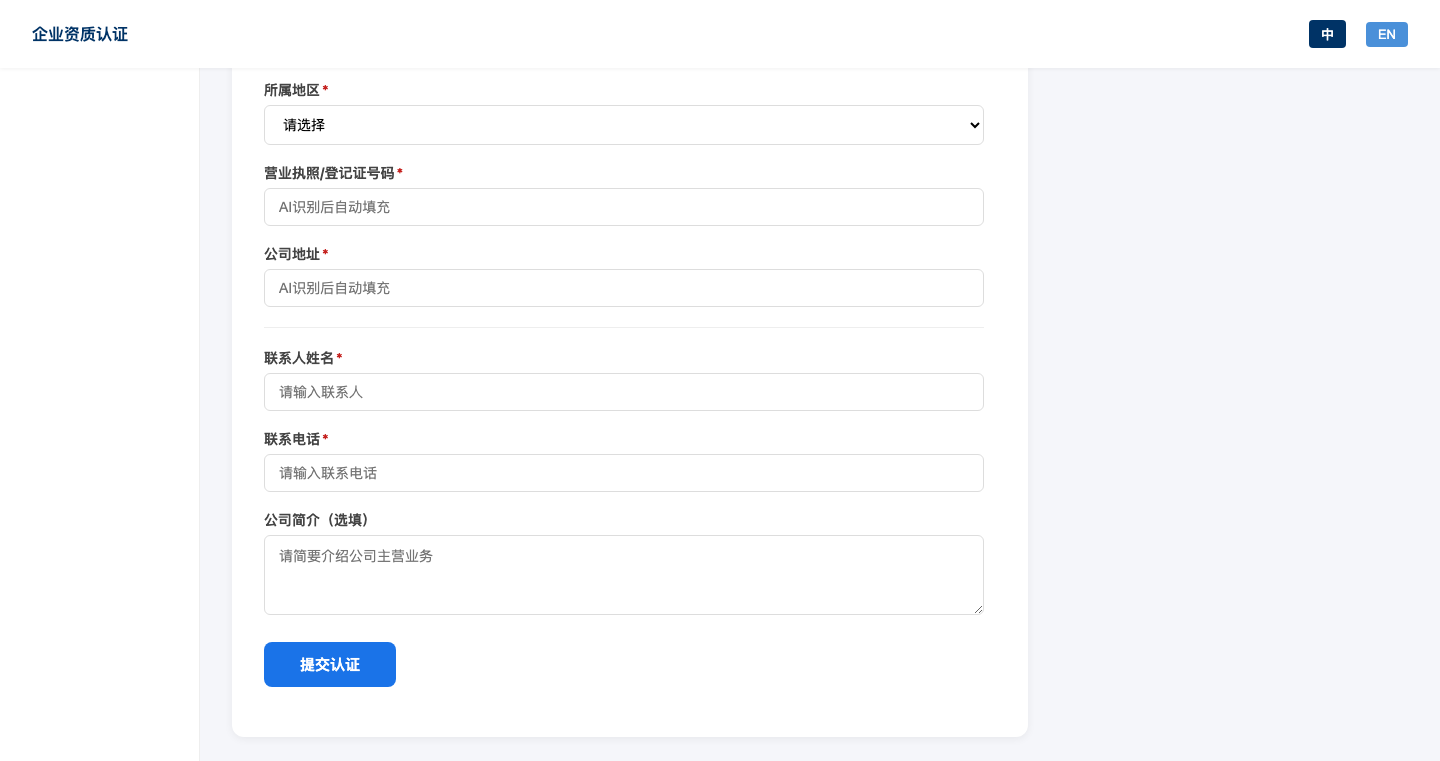
核对AI识别信息并补充联系方式
| 字段 | 说明 |
|---|---|
| 公司名称(中文) | AI自动填充 |
| 公司英文全称 | 手动填写核对 |
| 所属地区 | 中/港/尼/Others |
| 营业执照号码 | AI自动填充 |
| 证件有效期 | 中/港企业必填 |
| 公司地址 | AI自动填充 |
| 联系人 | 必填 |
| 联系电话 | 必填 |
| 公司简介 | 选填 |
3-3 提交审核
- 核对无误后点击「提交认证」
- 显示「提交成功,等待审核」
- 系统自动跳转至仪表盘
4 等待审核
- 管理员将对提交的资质进行审核
- 审核通过后,系统通过邮件发送通知
- 审核通过即可发布职位并查看候选人
🔑 忘记密码
- 在登录页点击「忘记密码?」
- 输入注册时的企业邮箱
- 接收密码重置链接邮件
📊 流程架构图
首页 → 企业入口 → 登录/注册 → 上传执照(AI) → 提交审核 → 通过 → 发布职位
↓ ↑
❌ 未认证 ────────────────────────┘
✅ 已认证 → 仪表盘
📌 补充说明
🌐 语言切换全站中英双语
🔑 密码要求至少6位
📄 执照格式JPG/PNG/PDF
📦 文件大小≤5MB
📧 通知方式邮件通知
🔍 认证检测登录时自动检测
📋 Process Overview
Registering with Runlink AI HR takes just 4 simple steps:
🏠
1. EnterHomepage → Portal
📝
2. RegisterFill info & submit
📄
3. VerifyUpload license (AI)
✅
4. DoneApproved → Post Jobs
Homepage → Employer Portal
├── ① Returning: Email+Pwd → Login → Dashboard
└── ② New User: Register → Fill Details → Upload License (AI) → Submit
1 Homepage → Employer Portal

Homepage nav — Click "Employer Portal"
- Visit Runlink AI HR Homepage
- Click "Employer Portal" in the navigation bar
💡 Tip: Logged-in users go directly to Dashboard; others go to the Login page.
2 Login / Register
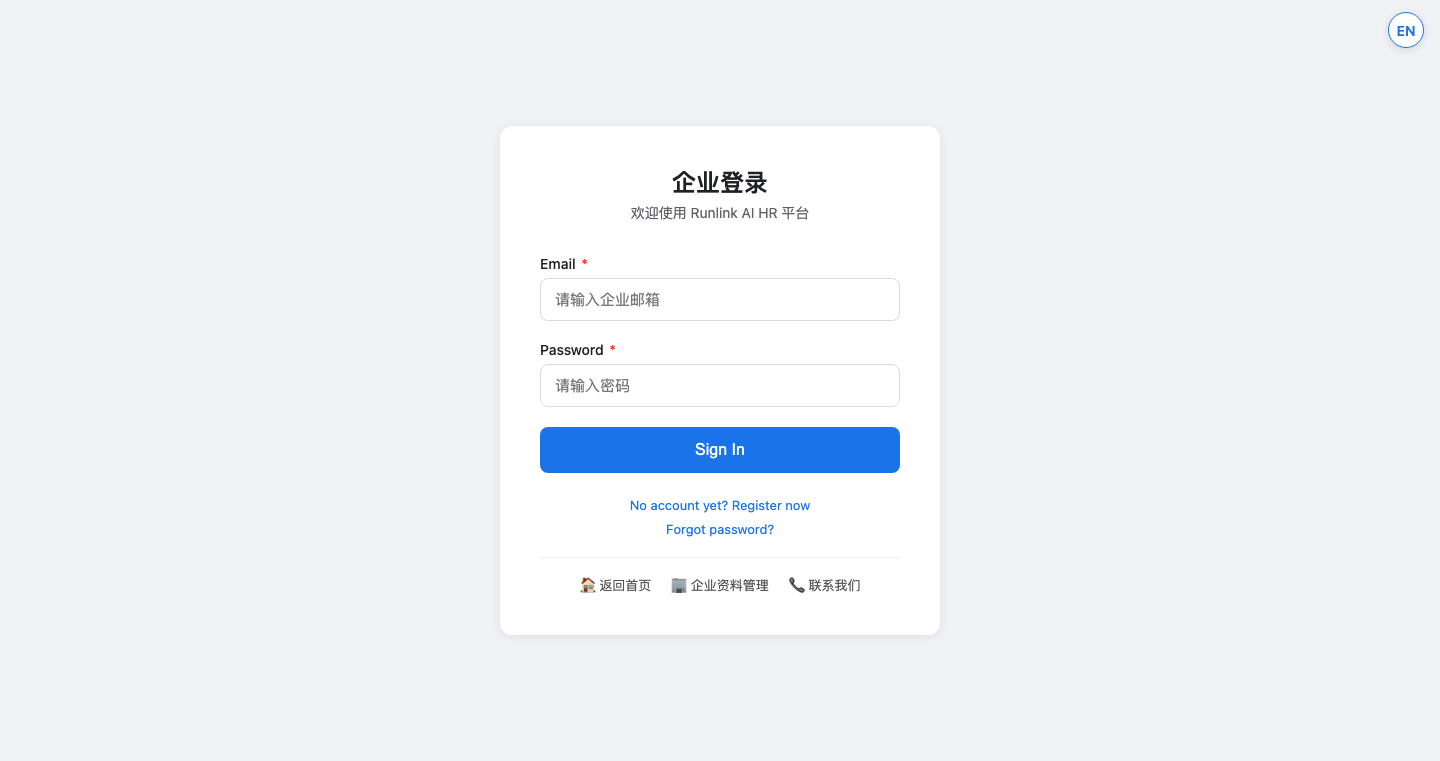
Employer Login — Sign In or Register
① Returning User Login
- Enter company email
- Enter password
- Click "Sign In"
- Auto-detection:
- ✅ Verified → Dashboard
- ⏳ Not verified → Verification page
- ❌ Wrong password → error
② New User Registration
Click "Register Now" to create an account.
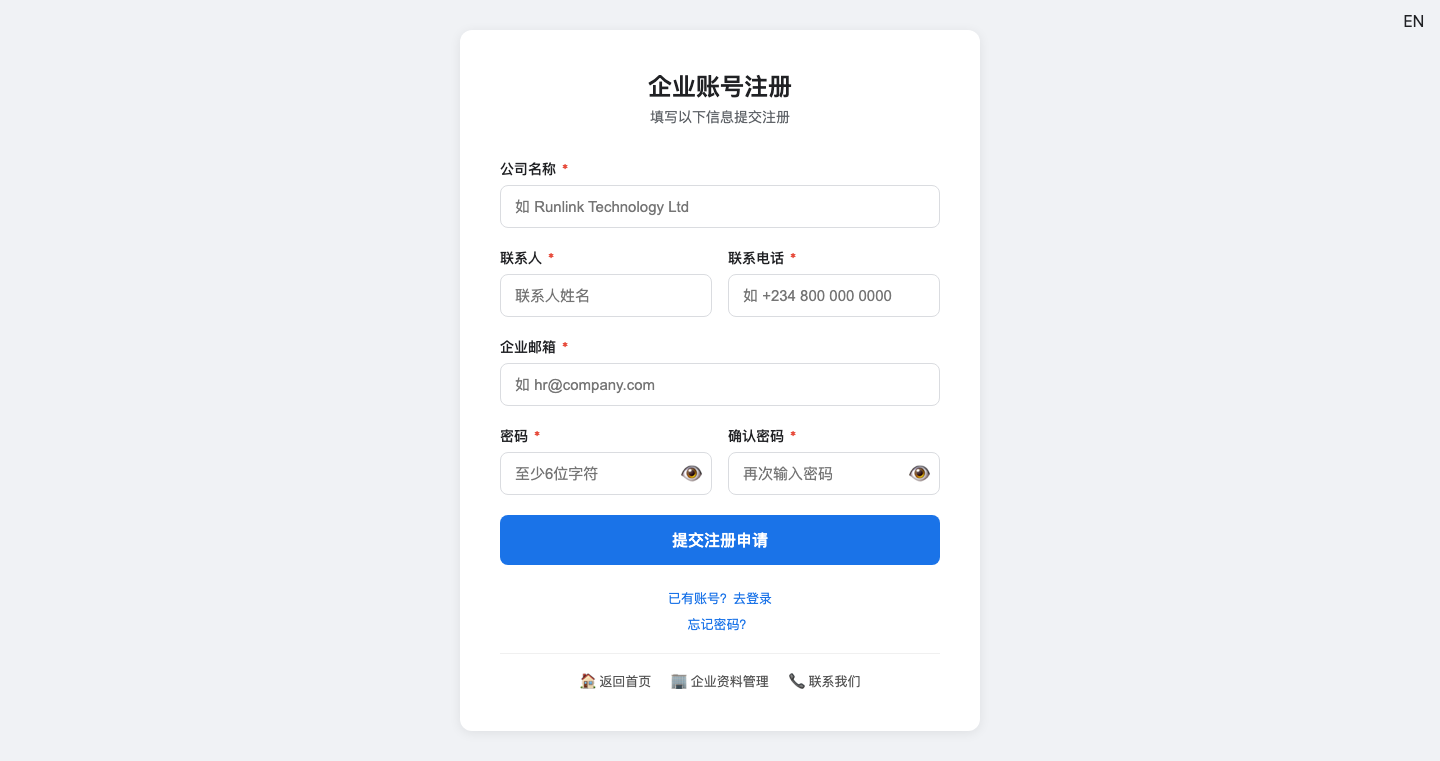
Registration form — company details
| Field | Notes |
|---|---|
| Company Name | Required |
| Contact Person | Required |
| Phone | Required |
| Business Email | Required |
| Password | Required, min 6 chars |
| Confirm Password | Required |
📌 Submit → auto-redirect to verification page.
3 Company Verification
3-1 Upload License (AI Auto-Recognition)
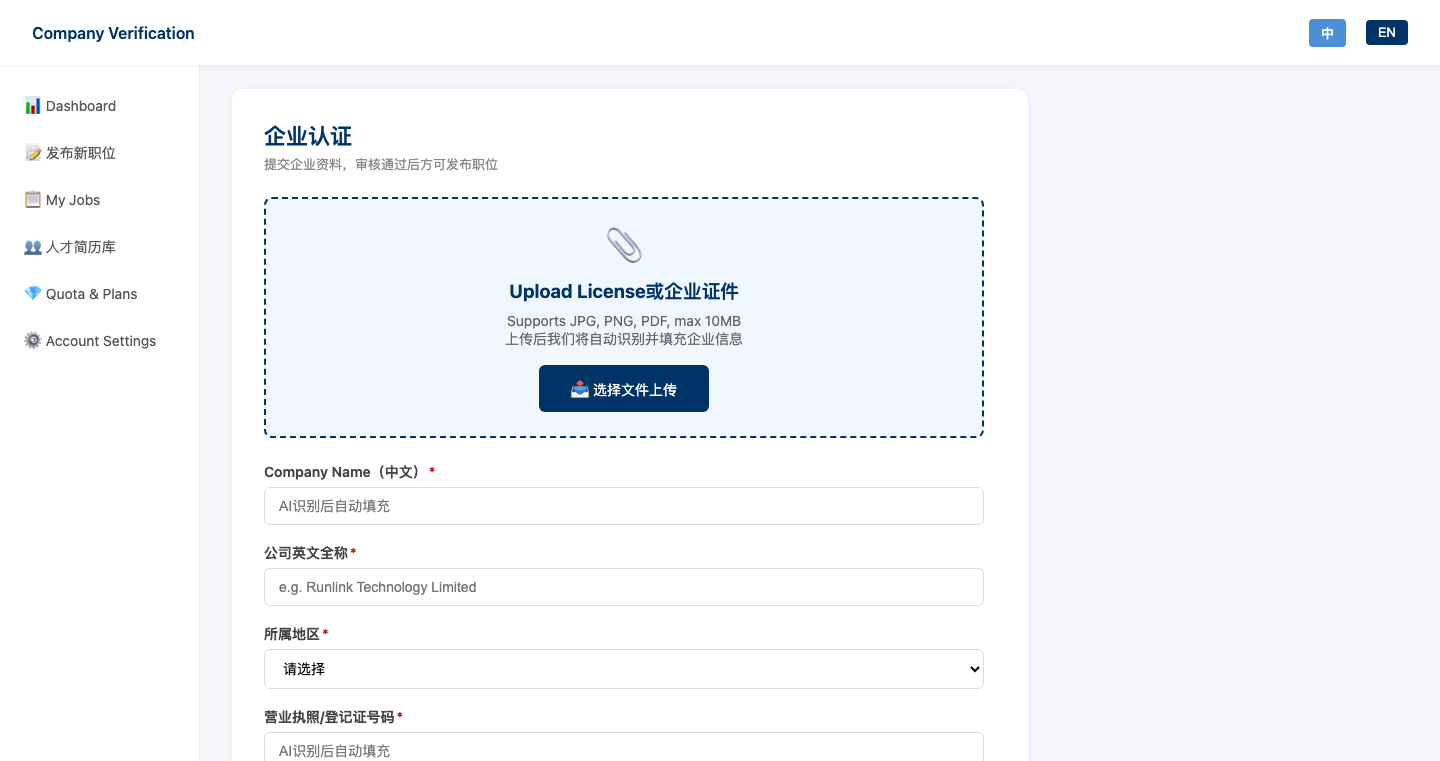
Upload license — AI auto-recognizes company info
- Click "Select File to Upload"
- Supported: JPG / PNG / PDF (<=5MB)
- AI auto-fills: company name, license number, address
3-2 Review & Fill Information
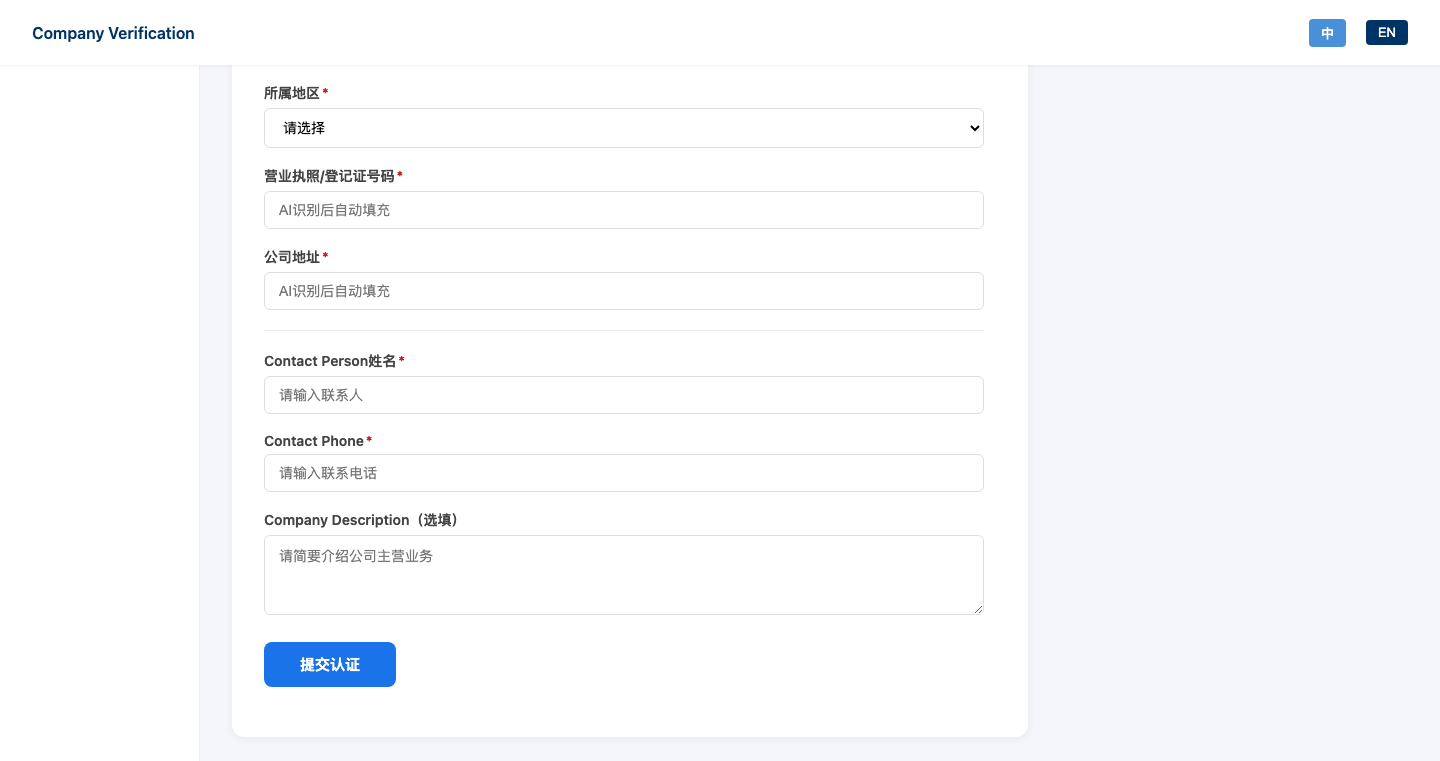
Verify AI data & fill contact info
| Field | Notes |
|---|---|
| Company Name (Chinese) | AI auto-filled, editable |
| Company Name (English) | Manual entry |
| Region | China / HK / Nigeria / Others |
| License No. | AI auto-filled |
| License Expiry | Required for China/HK |
| Company Address | AI auto-filled |
| Contact Person | Required |
| Contact Phone | Required |
| Company Description | Optional |
3-3 Submit Verification
- Review all info, click "Submit Verification"
- "Submitted, awaiting review" message
- Auto-redirect to Dashboard
4 Await Approval
- Admin reviews submitted qualification documents
- Email notification sent upon approval
- Approved companies can post jobs and view candidates
🔑 Forgot Password
- Click "Forgot Password?" on login page
- Enter your registered business email
- Receive password reset link via email
📊 Process Flow
Homepage → Employer Portal → Login/Register → Upload License (AI) → Submit → Approved → Post Jobs
| ^
❌ Not verified ─────────────────────────┘
✅ Verified → Dashboard
📌 Notes
LanguageCN/EN bilingual
PasswordMin 6 chars
LicenseJPG/PNG/PDF
File Size<=5MB
NotificationEmail
Auth CheckAuto-check on login
1.2 发布职位
- 1. 进入发布页: 登录企业后台后,点击侧边栏「发布新职位」。
- 2. 填写信息: 填写职位信息,包括职位名称、工作地点(拉各斯/阿布贾/其他)、工作性质(全职/兼职/实习)、薪资范围、职位描述和要求。
- 3. 发布: 确认信息无误后点击「发布职位」,职位将在前台「职位列表」页面展示。